代码不只留在控制台
Scratch 继续负责角色、按钮和画面。Python 返回一句话,机器人就能读出来;返回不同判断,游戏就会改变反馈。
MomQ Scratch × Python 系列课程
会用 Scratch 做角色和游戏,就可以在熟悉的作品里开始学 Python。写几行代码,让角色说话、判断输赢、管理名单,运行后马上就能看到变化。
现有 15 课为 37 课系列的入门篇;每课都配有可以在线打开的填空项目和示范项目。
def first_signal():
    return "Python 信号收到!代码伙伴小 Q 已上线。"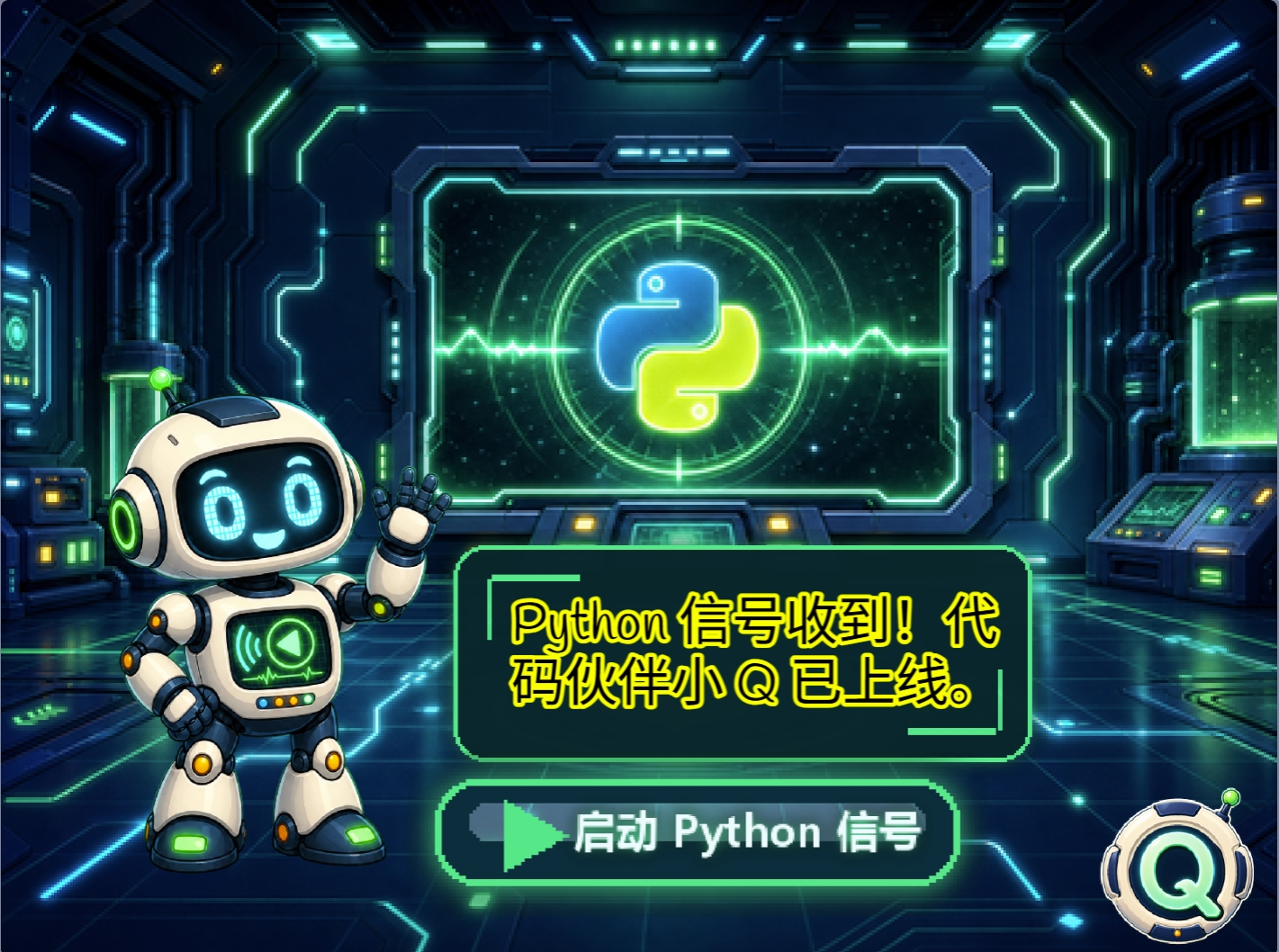
为什么这样学
Scratch 继续负责角色、按钮和画面。Python 返回一句话,机器人就能读出来;返回不同判断,游戏就会改变反馈。
函数、条件、循环和列表会实际执行。改完代码再运行,就能看到 Scratch 作品的变化。
先做机器人启动信号,再做规则裁判、密码验证器、计分器和排行榜。你能试玩、解释,也能继续改造。
先判断适不适合
适合约 9–14 岁、认识角色与舞台、用过一些积木的学生。学过变量、判断和循环会更顺;不要求提前会写 Python。
在线自学:从第 1 课开始 →你补一段 return 文字,Scratch 接到返回值,显示、朗读并切换角色状态。只改这句话,作品就有了你的版本。
学生任务包含操作、检查点、卡住时的提示、原理解释和挑战。
完整课程路线
前 15 课已开放在线自学,按下面的顺序开始即可。第 16—37 课是后续进阶路线。
函数、参数与返回值。让 Scratch 显示 Python 返回的文字。 做出会回应的角色和随机任务卡。
比较、分支与状态。让作品按不同输入给出不同反应。 做出猜数字策略游戏、规则裁判和密码验证器。
列表、循环与排序。让程序管理和处理一批信息。 做出小队名单、计分器、排行榜和抽签器。
制作文本工具,学习查询数据、保存文件和处理程序中的错误。
16—20 · 文本与查询
AI 装懂实验室、卡牌收集册、文字冒险
21—25 · 函数与工具
游戏公告、小票结算器、活动倒计时
26—30 · 文件与异常
密码管理器、游戏存档系统、猜词闯关
从类和对象走向完整的关卡编辑器与网络数据项目。
31—37 · 对象与综合作品
游戏角色蓝图、库存系统、迷你关卡编辑器
更多 Python 学习方向
围绕网络应用、统计分析、文件处理等真实任务,继续把 Python 用在具体问题里。
从 Python 编程走向 AI 应用,用代码探索数据、模型与交互作品。
想了解适合学生或机构的学习方向?
联系我们聊聊机构合作
第 1 课提供备课示例,老师可以查看教学步骤、参考话术和学生任务单,也可以打开课堂放映页给学生看。合作机构可进一步获得全套教案、逐字稿与配套教学资料。
教学版怎么用
课前浏览每个环节的老师动作、学生任务和检查点;上课时留在这个页面,随时查看提示、学生任务单参考答案与参考话术。第 1 课提供完整课堂示例。
将放映窗口投到教室大屏,让全班看到当前环节和要做的事。老师在课堂控制页切换环节,同一浏览器内的放映窗口随之更新。
如果学生人手一台电脑,可把第 1 课课堂任务单链接发给他们。任务单与老师的八个环节对应,学生按老师节奏操作、记录和自查。
课堂控制与放映窗口在同一浏览器内通信;学生任务单不会随老师跨设备自动翻页。